广州继教网自动学习助手
无人值守完成继续教育课程学习的自动化工具。以下说明它能做什么、不能做什么,以及如何安装。
脚本能做什么 ✅
- 自动播放课程视频,并自动切换章节、连播到底
- 遇到视频中的「随堂提问」自动作答(答错自动抓正确答案、沉淀题库)
- 自动完成课程内的「调查问卷」「拓展阅读」等可自动化环节
- 学完一门课自动切到下一门,全程无人值守
- 学习进度实时上报后台,随时可查
脚本不能做什么 ❌(需人工)
- 不代做作业、测验、互动研讨、发帖等需要人工撰写的内容(平台合规边界)
- 不绕过图形验证码 / 风控(检测到会暂停并提醒你人工处理)
- 不保证 100% 完成——课程里的人工项仍需你自己做
安装教程及资源下载(简要)📖 查看图文教程(八步图解)
第二步:安装 Tampermonkey(油猴)扩展(以下两种方式任选其一;Chrome 应用商店打不开时用本地安装包)
第三步:加载脚本——点下面的链接,油猴会弹出「安装」确认页,点「安装」(此为发布版脚本,注释已去除、代码已压缩)
第四步:打开「允许运行用户脚本」开关——
chrome://extensions → 油猴 → 详情 → 打开「允许运行用户脚本」(漏了这步脚本不会生效)
第五步:登录继教网并使用——打开学习中心页,脚本会引导你注册脚本账号、绑定学习卡后自动学习
图文说明:八步装好并跑起来
按下面八步操作即可(Chrome 浏览器 + Tampermonkey 篡改猴扩展 + 自动学习脚本)。每张截图下方可点「查看大图」看更清晰的版本。安装遇到问题先看第六步;装好之后按第七步开始自动学习;首次运行如果弹出跨域授权框,务必按第八步选择「总是允许此域名」,否则脚本无法运行。
1
打开 Chrome 的扩展程序页面
- 打开 Chrome 浏览器,点右上角「⋮ 自定义及控制 Google Chrome」按钮;
- 在菜单里点「扩展程序」→「Chrome 网上应用店」(也可以在地址栏直接输入
chrome://extensions回车)。
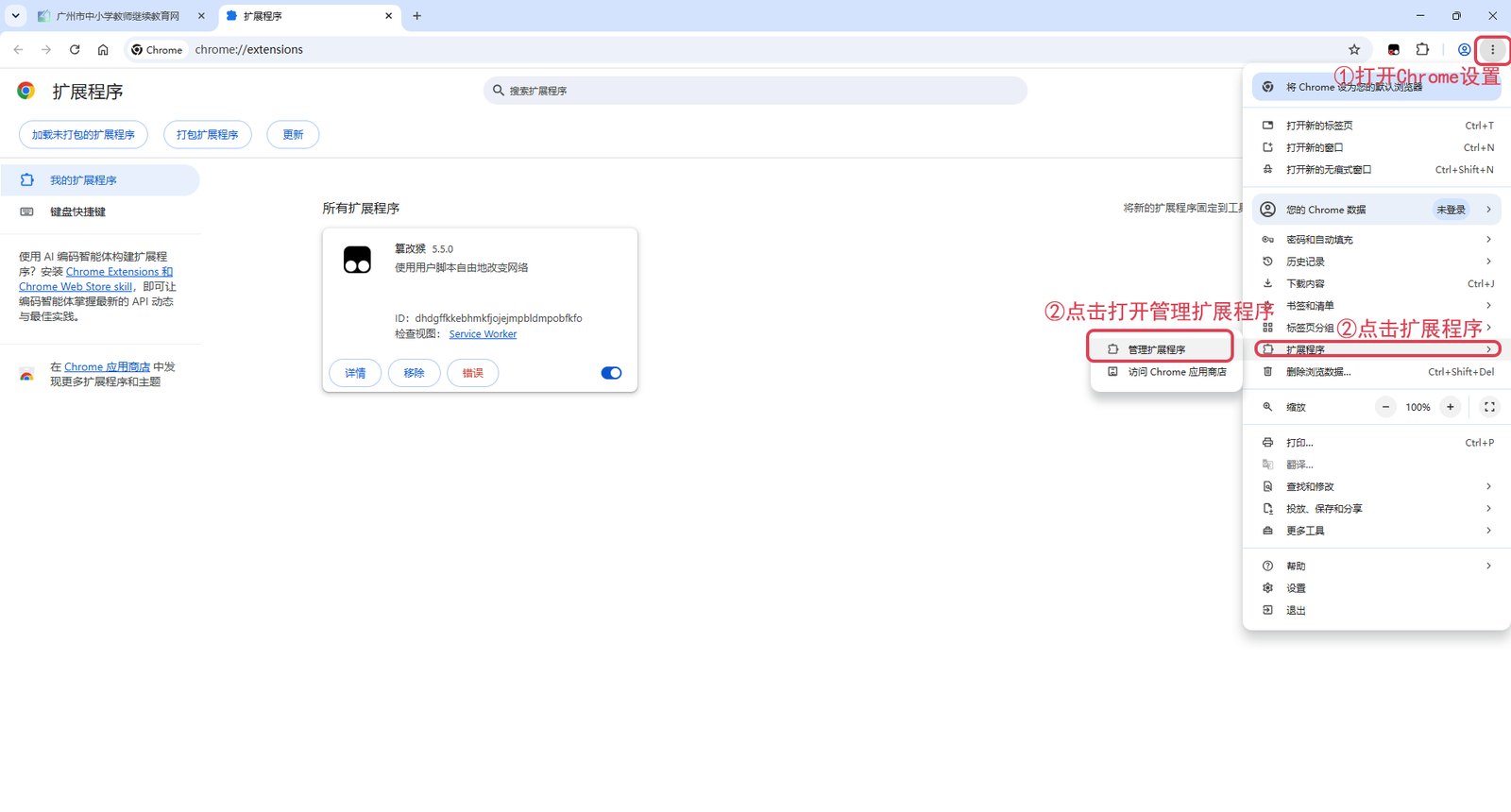
⋮ 菜单 → 扩展程序 → Chrome 网上应用店查看大图
2
安装 Tampermonkey(篡改猴)扩展
- 推荐用本地安装包(Chrome 应用商店打不开时也能装):在「主页 → 安装教程第二步」点「本地下载」拿到 Tampermonkey 篡改猴.zip,先解压;
- 在
chrome://extensions页面右上角打开「开发者模式」开关; - 把解压出来的
.crx文件拖到扩展页面上,弹窗里点「添加扩展程序」。 - 能正常访问应用商店的话,也可以直接搜索 Tampermonkey 点「添加至 Chrome」。
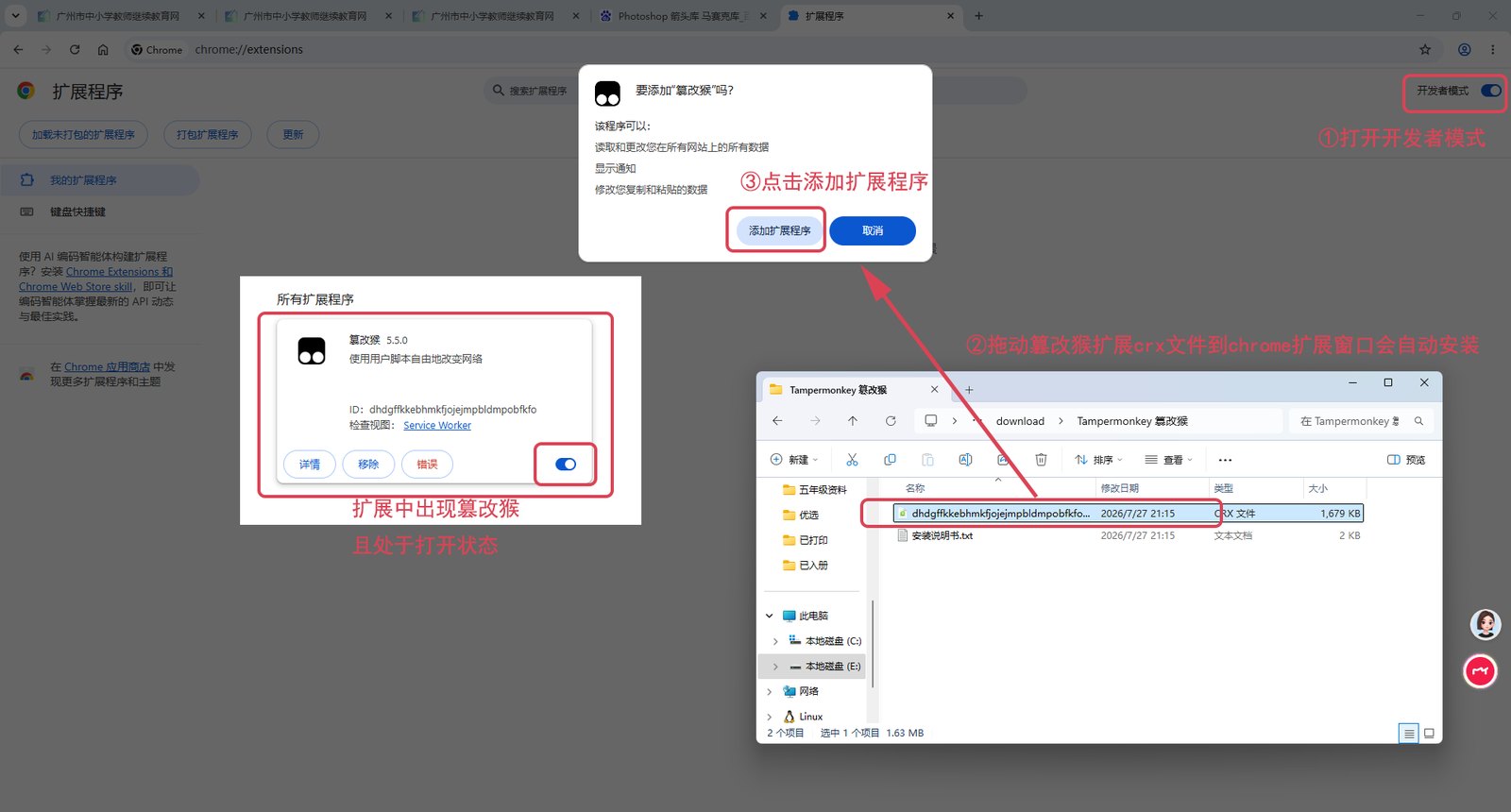
开发者模式 → 拖入 .crx → 点「添加扩展程序」查看大图
3
给篡改猴打开三个开关
- 点浏览器右上角的篡改猴图标 →「管理扩展程序」(或在
chrome://extensions里找到篡改猴点「详细信息」); - 在设置页把三个开关都打开:允许运行用户脚本(不开脚本完全不生效)、允许访问文件网址、固定到工具栏(方便以后直接点)。
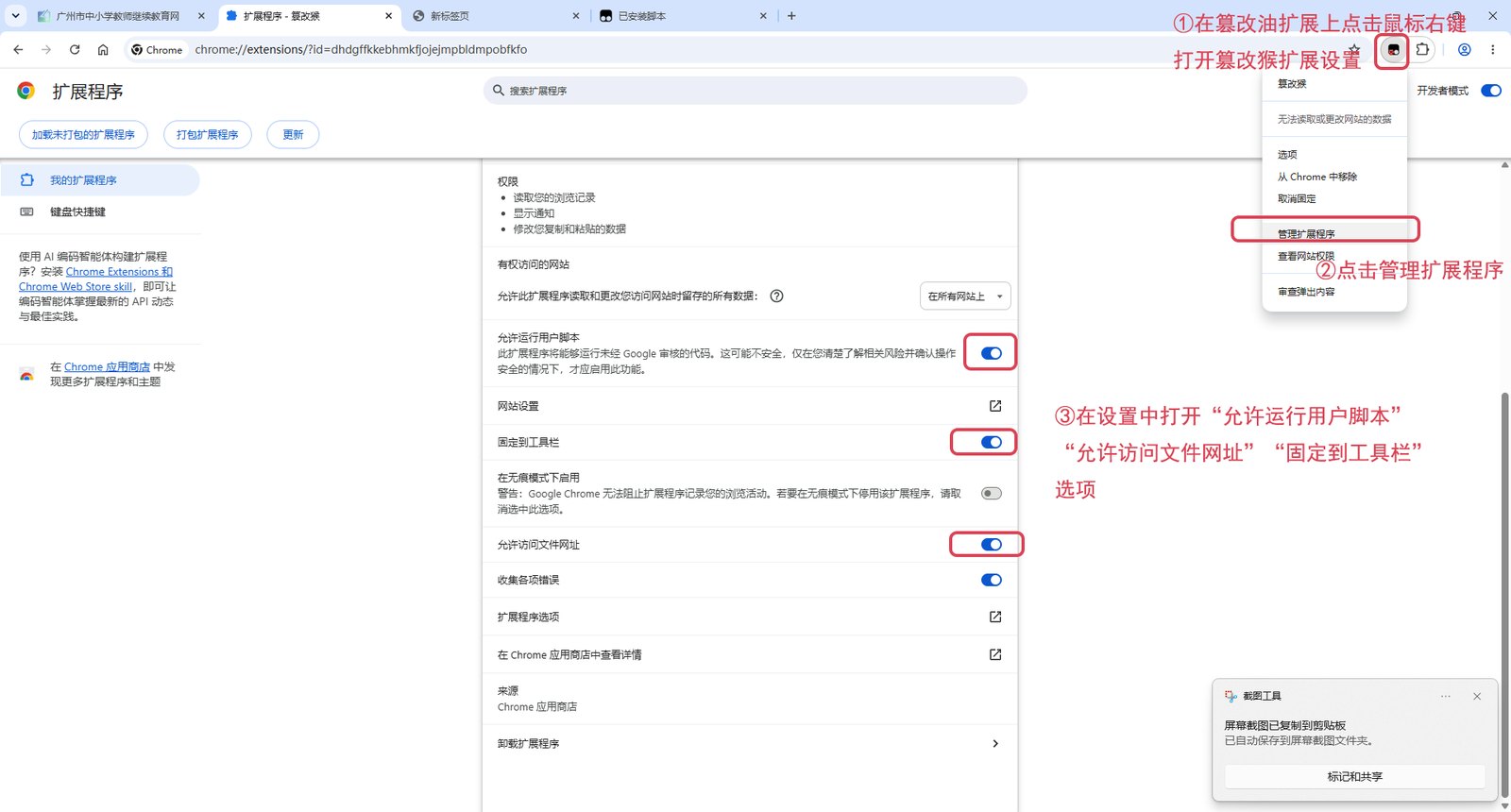
允许运行用户脚本 / 允许访问文件网址 / 固定到工具栏查看大图
4
安装「自动学习脚本」
- 在「主页 → 安装教程第三步」点「下载 / 安装脚本」,拿到
gzteacher-autolearn.user.js文件; - 把该文件拖到浏览器空白标签页(或直接拖到篡改猴图标上);
- 在油猴弹出的安装页确认权限后,点「安装」。
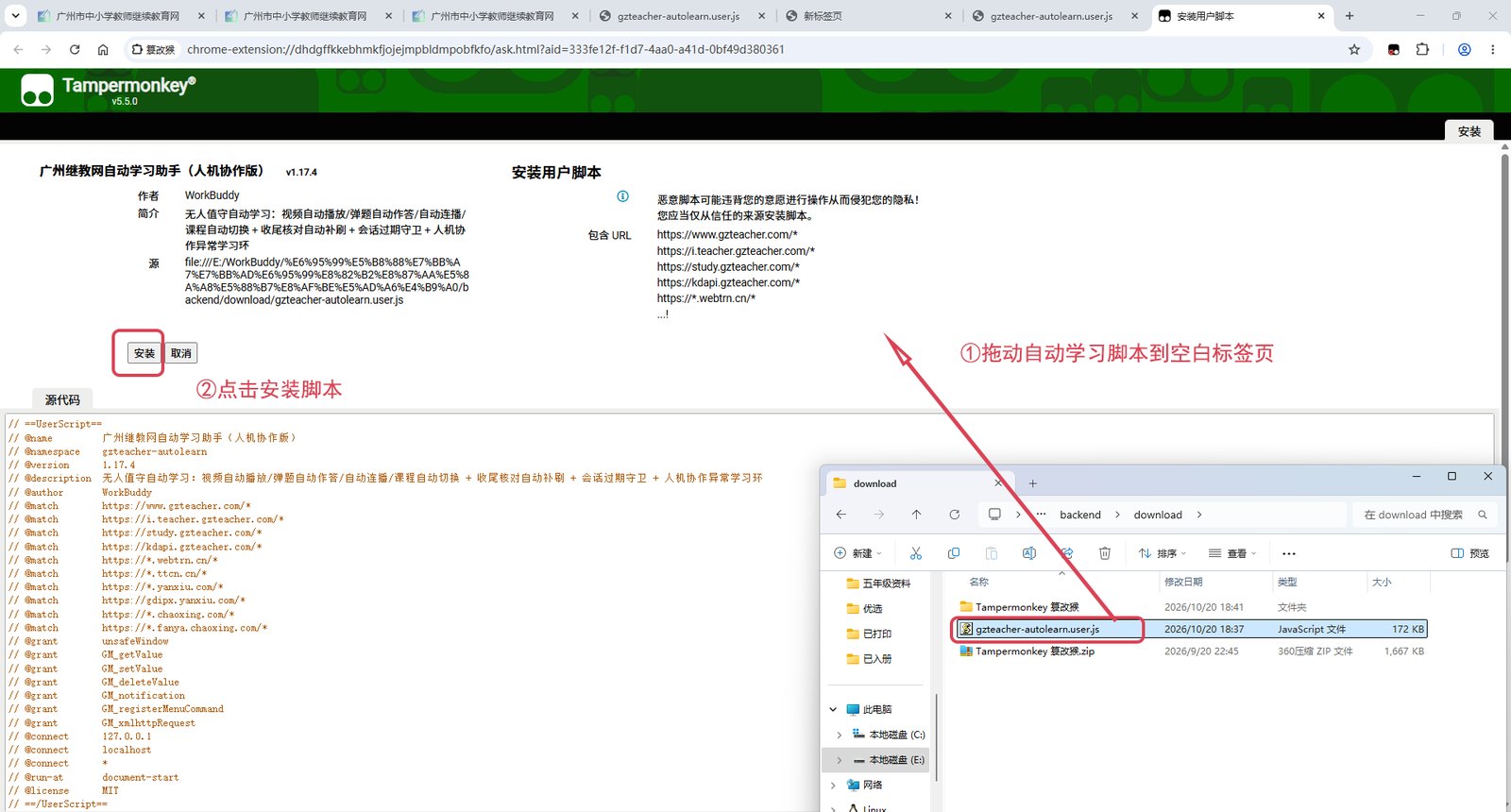
拖入 gzteacher-autolearn.user.js → 点「安装」查看大图
5
确认脚本已启用
- 点浏览器右上角的篡改猴图标 →「管理面板」;
- 列表里能看到「广州继教网自动学习助手(人机协作版)」这一项,且处于打开状态,就可以开始自动学习了。
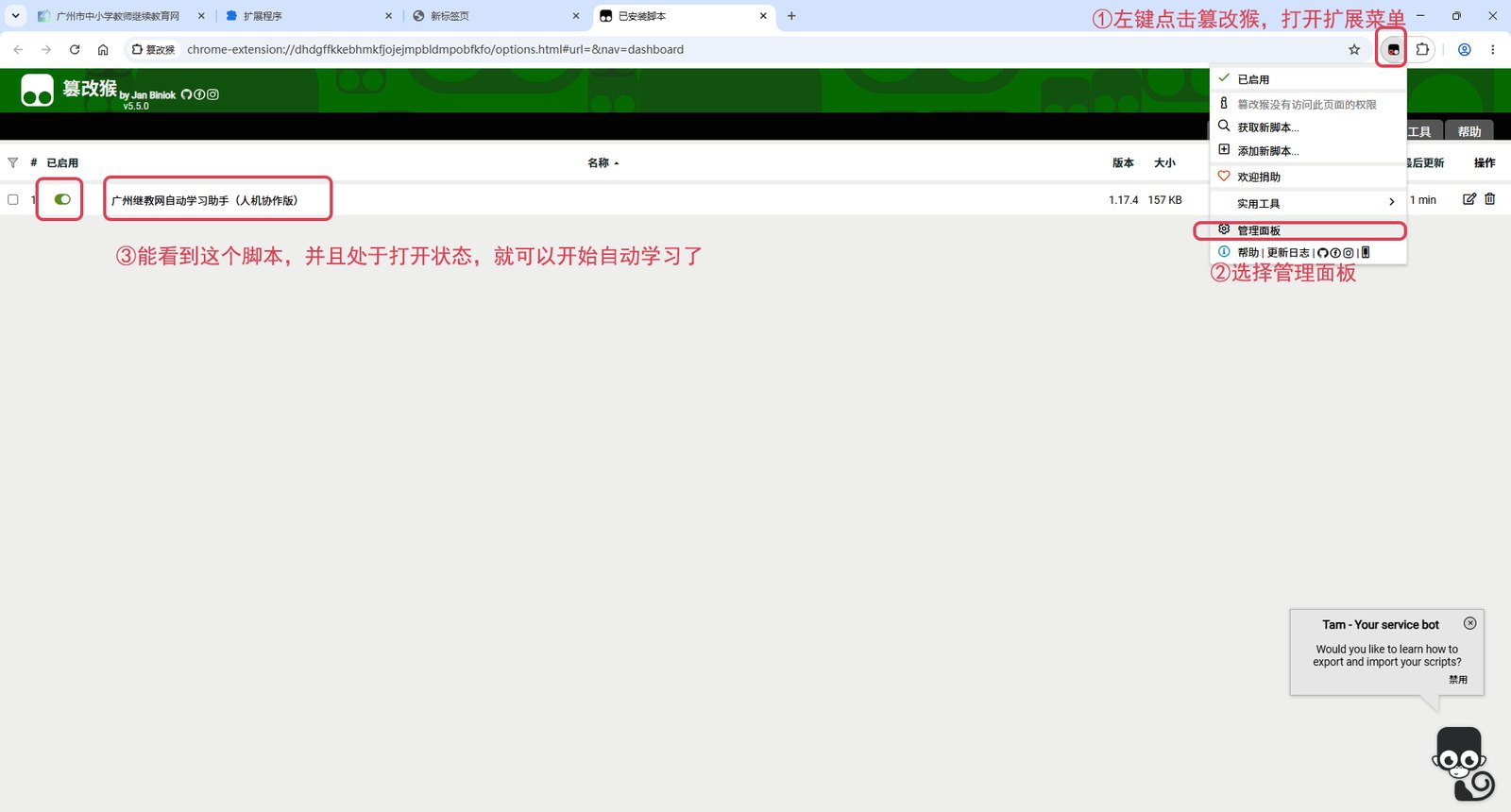
管理面板里能看到脚本且开关已打开查看大图
6
检验脚本是否运行
- 进入广州市中小学教师继续教育网(
gzteacher.com)并登录你的账号; - 页面右下角出现「脚本控制面板」,说明脚本已经在工作;
- 在篡改猴图标上右键,可以打开脚本菜单(开始/暂停/继续自动化、进入下一节、重构队列列表等,一般用不上)。
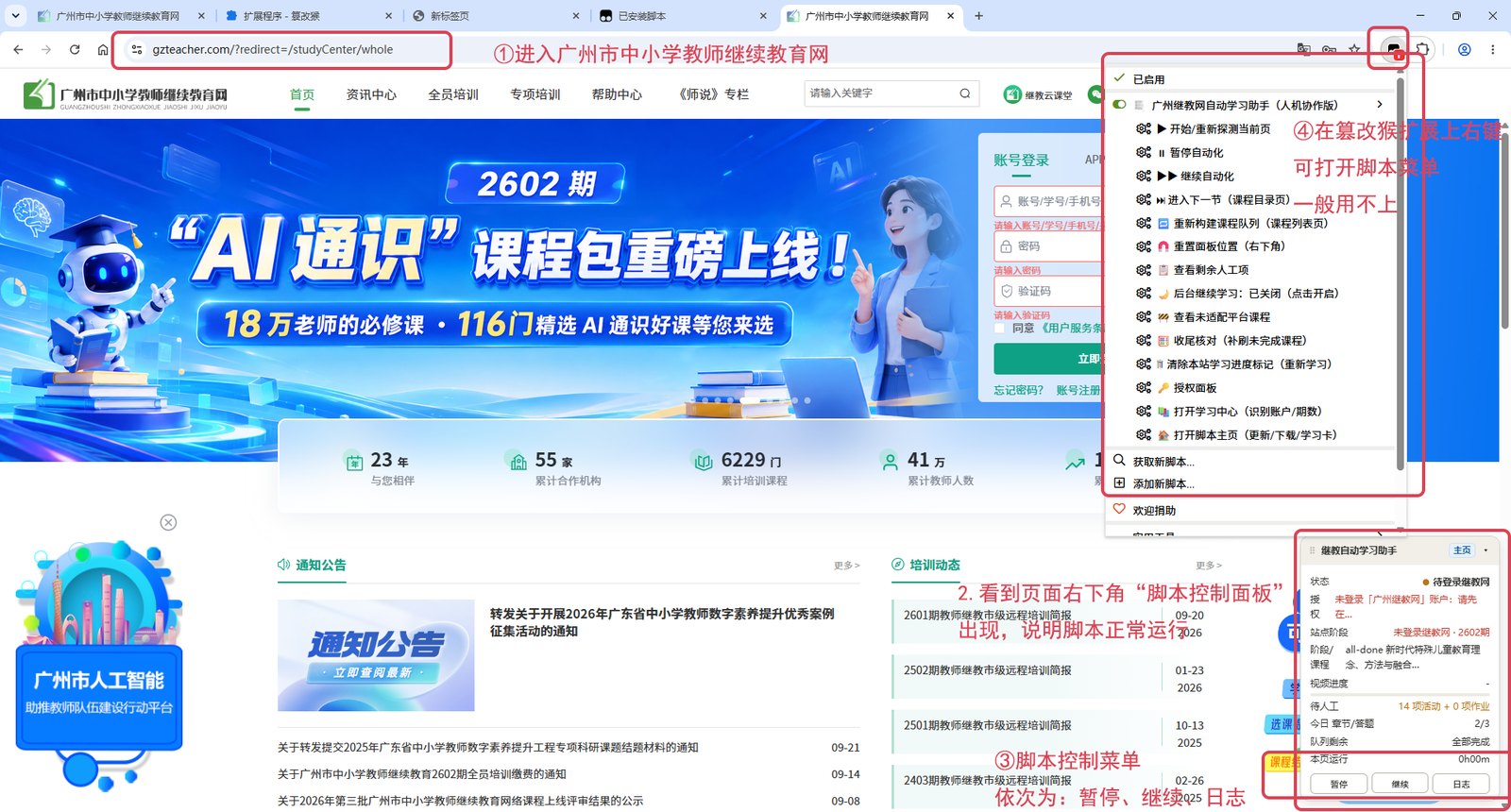
右下角出现控制面板 = 脚本正常运行查看大图
7
开始自动学习
- 手动登录广州市中小学教师继续教育网账户(用你自己的账号密码登录,脚本不代填登录信息);
- 登录后切换到顶部导航的「学习中心」页面;
- 看右下角脚本控制面板的状态:显示「运行中」即可自动开始学习;若显示「已暂停」,点面板上的「继续」按钮;
- 之后无需任何操作:脚本会自动播放视频、自动作答弹题、学完自动进入下一节,全部课程学完自动收尾。
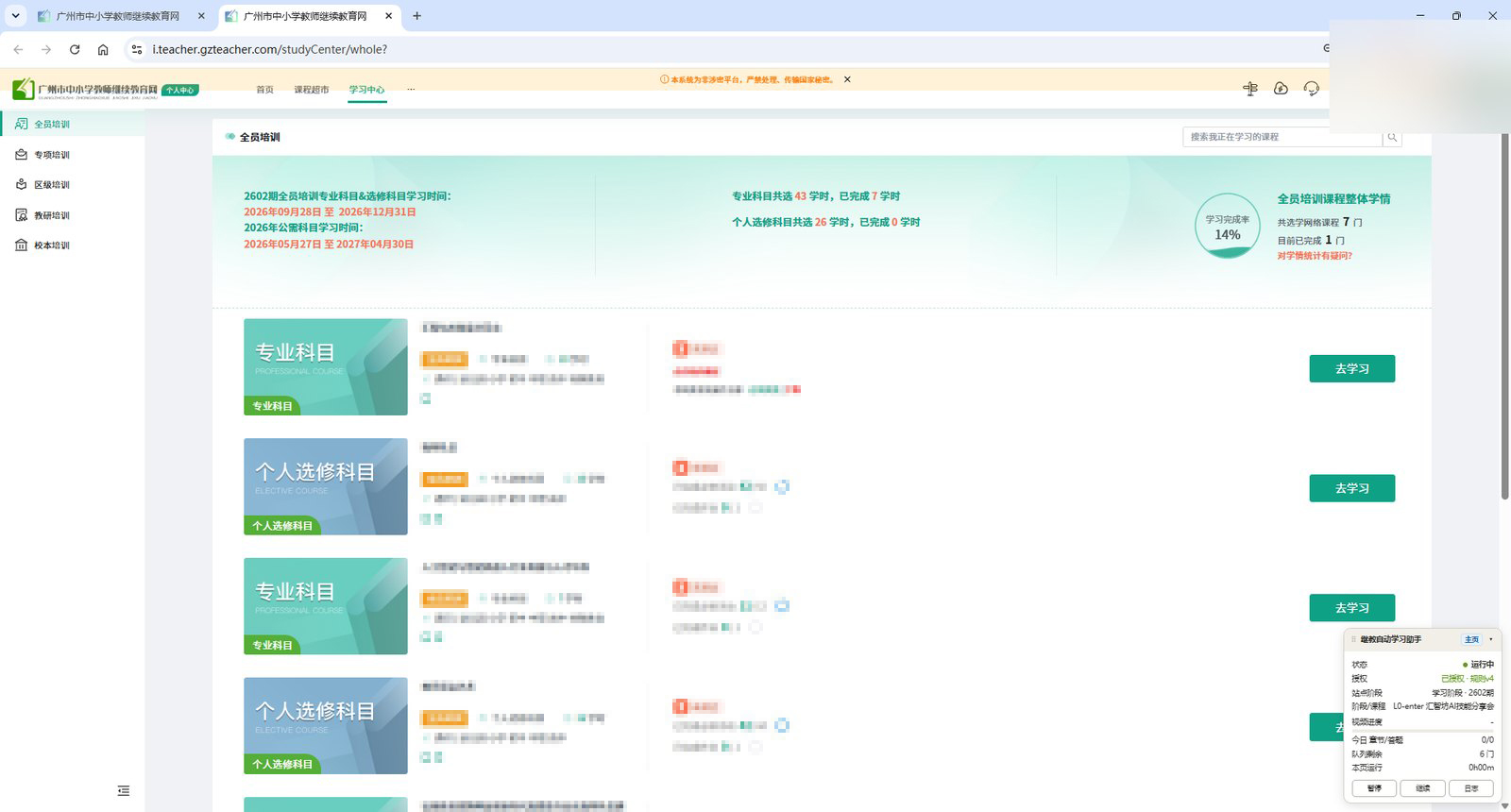
学习中心页面:右下角脚本面板显示「运行中」,即开始自动学习查看大图
8
首次运行:选择「总是允许此域名」(重要)
- 脚本第 1 次运行时,浏览器会弹出「一个用户脚本试图访问跨源资源」确认框——这是脚本在连接授权服务器(www.autodone.top)验证学习授权,属于正常请求;
- 在约 13 秒倒计时结束前,必须点选图中红圈处的「总是允许此域名」;
- 千万不要选「不再询问」或直接关掉:不授权脚本就连接不上授权服务器,控制面板会一直提示未授权、无法自动学习;
- 选过一次「总是允许此域名」后,Tampermonkey 会记住该域名、以后不再弹;若当初误选导致脚本不工作,点 Ctrl+R 强制刷新页面重新弹出时选择;或者删除脚本后重新安装脚本,再次开启自动学习的时候重新弹窗即可。
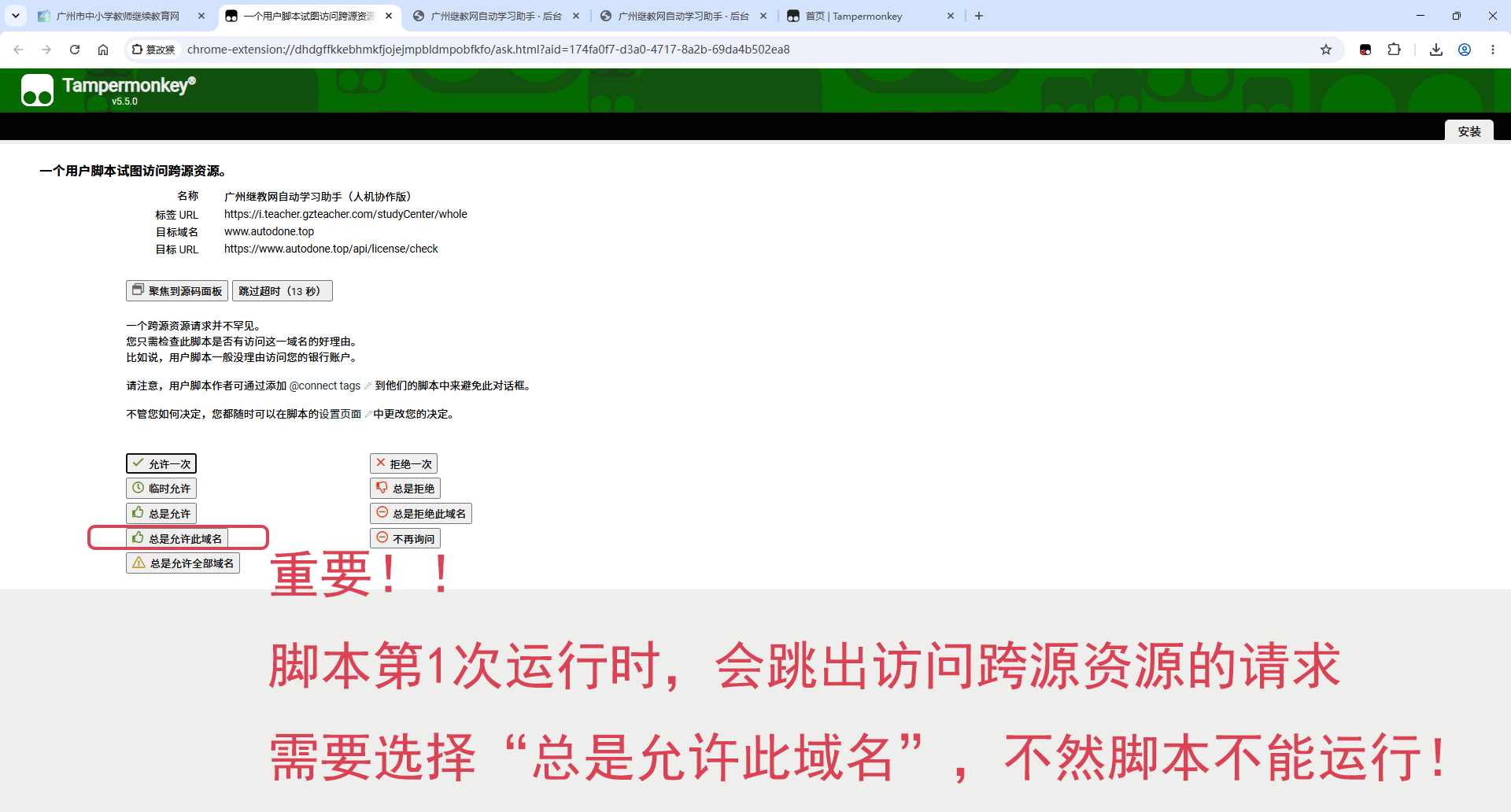
首次运行:倒计时结束前选「总是允许此域名」查看大图
课程学习情况
以下为脚本实时上报到后台的学习进度(已完成 / 自动完成 / 未完成)。
加载中…
数据统计
从 到
(默认近一个月)
-
注册用户数
-
生成学习卡数
-
绑定(已用)学习卡数